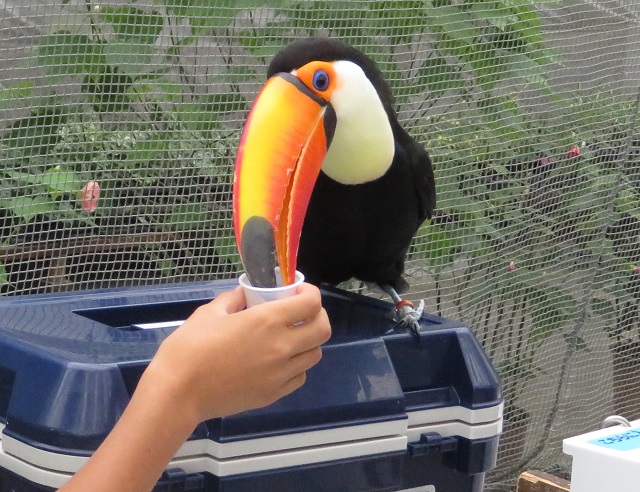
iPhoneのキーボードの動画を設定し、愛鳥仕様にしてみました。
使ったアプリは『Simeji』です。
『Simeji』の使い方と実際に使ってみてどうだったのか?
感想をお伝えしたいと思います。
Simejiを使ってキーボードに動画を設定してみた 設定方法は?

まずはAppStoreでアプリをゲットします。

インストールが終ったら、Simejiを開いて設定をします。

こんな説明が出てくるので、その通りに設定していきます。
『Simejiを設定』をタップすると設定画面に切り替わります。

通知は許可してもしなくても、どちらでも大丈夫です。

設定画面に移りキーボードの設定をするようですが、
私が設定した時は『キーボード』が項目になかったので、この設定は後回しにしました。
設定画面を閉じてSimejiを開きます。
※『キーボード』がある場合はここで設定してしまっても良いです。

色々設置はまだですが、とりあえずSimejiをはじめます。

この画面にもどってきたり

こんな画面が出てきたりしますが、スワイプしたり、右上の×をタップしたりしてとにかく進みます。


ここまですすめたら動画を設定します。
今回はキーボードに動画を設定したいので『写真・動画きせかえ』を選びます。
自分の動画を使わない場合は下にあるデザインから選んでもOKです。
色々可愛いのがありました。

動画を選びます。
気に入ったものがあれば下の写真から選んでも良いです。
今回は愛鳥仕様にしたいので『アルバムから選ぶ』をタップします。

『OK』を選んで先にすすみます。

携帯に入っている写真屋動画から選びます。
今回は動画にしたかったので『ビデオ』から選びました。

好きな動画を選びます。

動画は15秒間しか流せないようです。
左右に動かして動画のどこを使うのか選べます。
決まったら『次へ』進みます。

どこまで動画を表示するか、です。
怒好みでどちらでも良いと思います。

こんな感じで設定できました。
上の写真ではわかりませんが、動画を設定してあるのでインコちゃんが動いています (*^▽^*)
とりあえずこれで動画はOKです。
あとはもろもろ細かい設定をしていきます。

キーボードの色を選びます。
そもそもバックが動画なので字が見にくいわけですが ( ̄▽ ̄;)
なるべく見やすい色を選んでください。

キーボードのフォントです。
これもお好みで。
字の色も変えられます。
何色にしても動画が邪魔で字が見にくいですが ( ̄▽ ̄;)

ここは『モーション』『アート』から選びます。
フリック入力の時にこんな風に出てきます。
好きなものを選んでください。

最後に『モーション』と『デコ』
上の写真のように出てきます。
邪魔なので私はなしにしました。

最後に『完了』とタップして動画を設定できました(*^▽^*)
別の動画や写真を使いたくなった場合は、左上の青まるのマークをタップすれば、最初からやり直せます。
『完了』したら、先程できなかったキーボードの設定をしていきます。
まずはiPhoneの『設定』を開き『Simeji』と選びます。

その後『キーボード』を選択。

『Simeji』とOnにしてください。

『フルアクセスを許可』もOnにしてください。

以下のメッセージが出ますが『許可』にしてください。

これで設定は全部終わりです。